 Racqt
RacqtWebiOSAndroid
Chat & Nachrichten
Mit dem integrierten Chat schreibst du anderen Spielern direkt – Direktnachrichten und Gruppenchats stehen dir jederzeit zur Verfügung, mit Nachrichten in Echtzeit und „tippt …"-Anzeige in den Apps.
Auf dieser Seite
Der Racqt-Chat ermöglicht direkte Nachrichten mit anderen Spielern. Neue Nachrichten erscheinen in Echtzeit – sie sind sofort da, ohne dass du die Seite neu laden oder warten musst.
Deine Unterhaltungen im Überblick
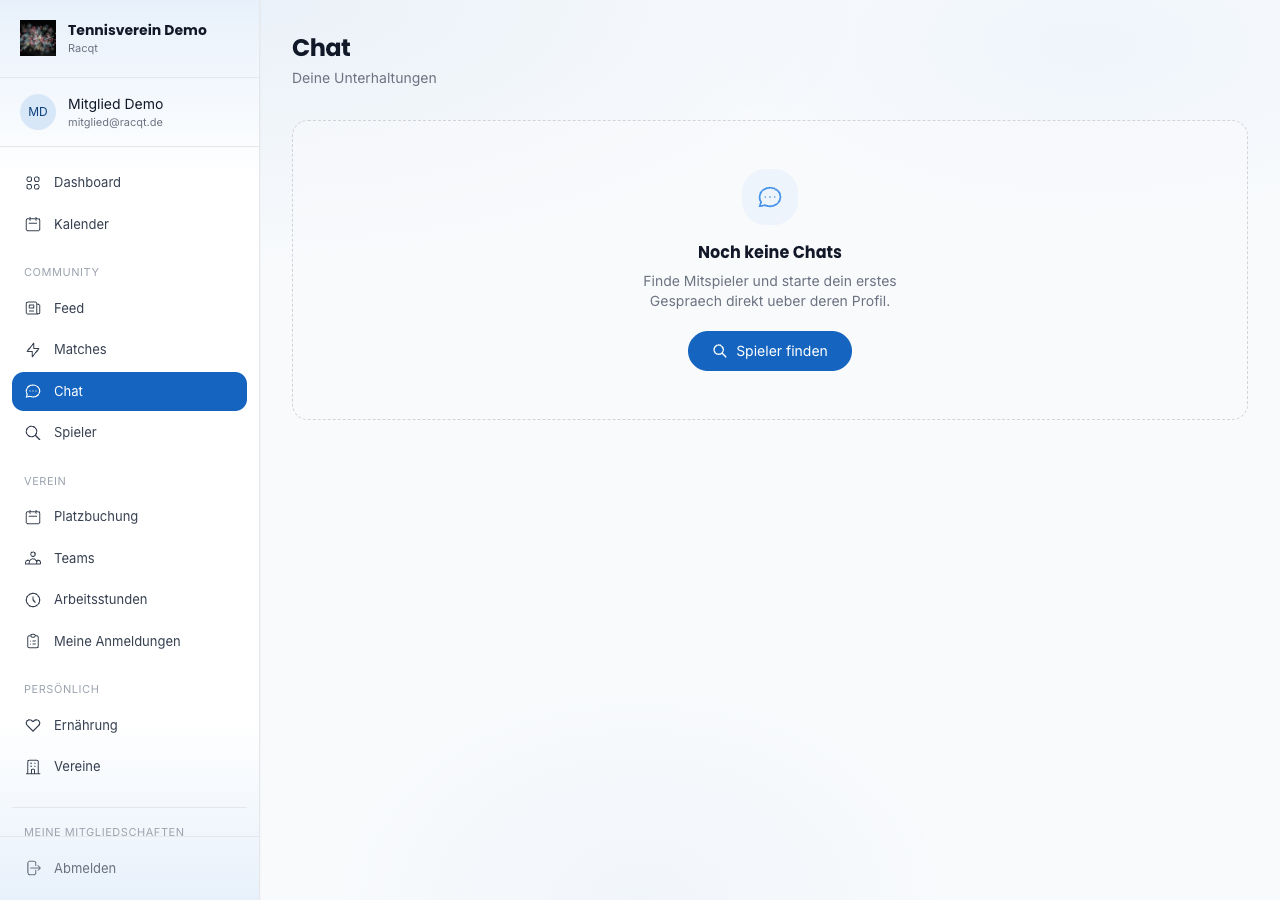
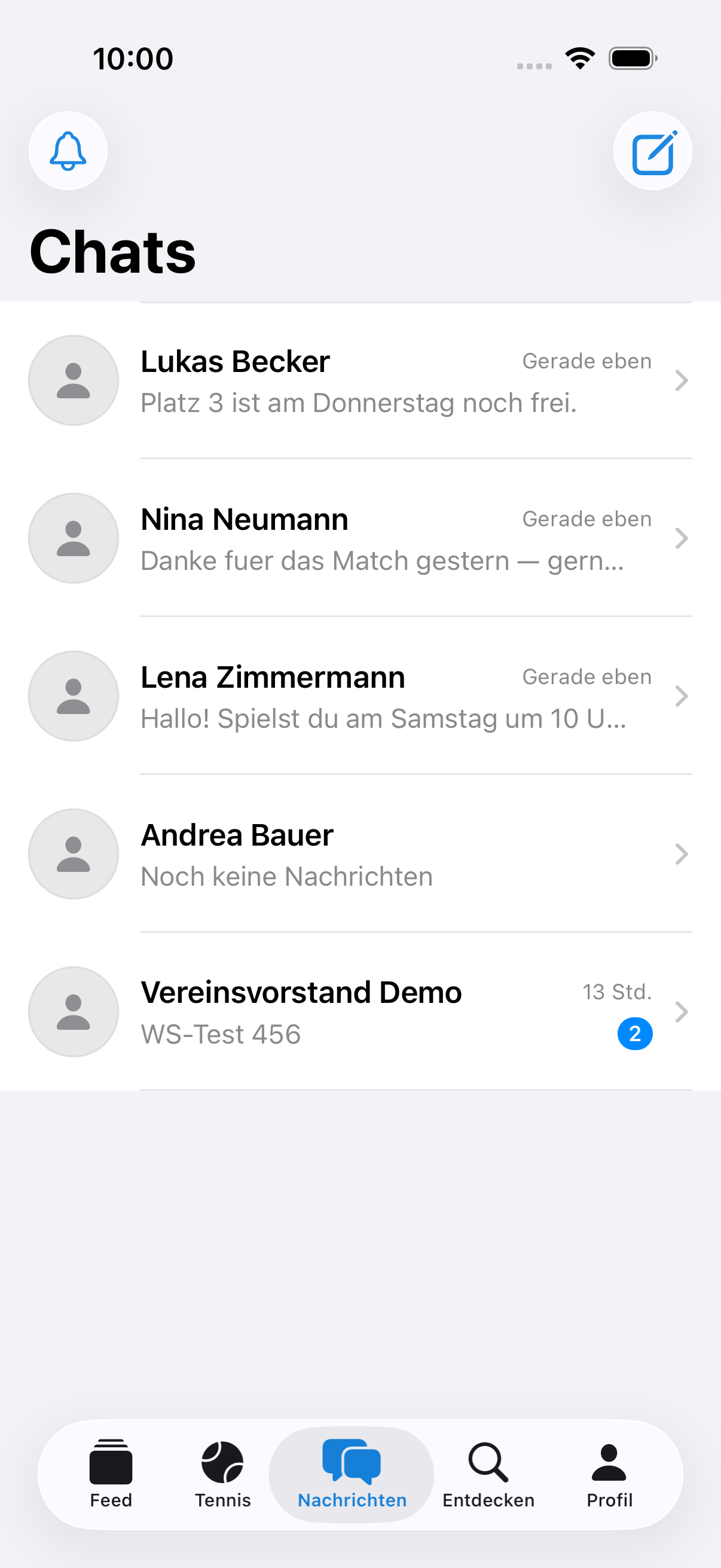
Öffne den Chat über die Navigation (Abschnitt „Community → Chat”). Die Liste zeigt alle deine Unterhaltungen mit Avatar, Name und dem Zeitpunkt der letzten Nachricht. Ein blauer Punkt am Avatar zeigt ungelesene Nachrichten an. Direktnachrichten tragen den Namen des Gesprächspartners; Gruppenräume zeigen die Teilnehmeranzahl.
Nachrichten lesen und schreiben
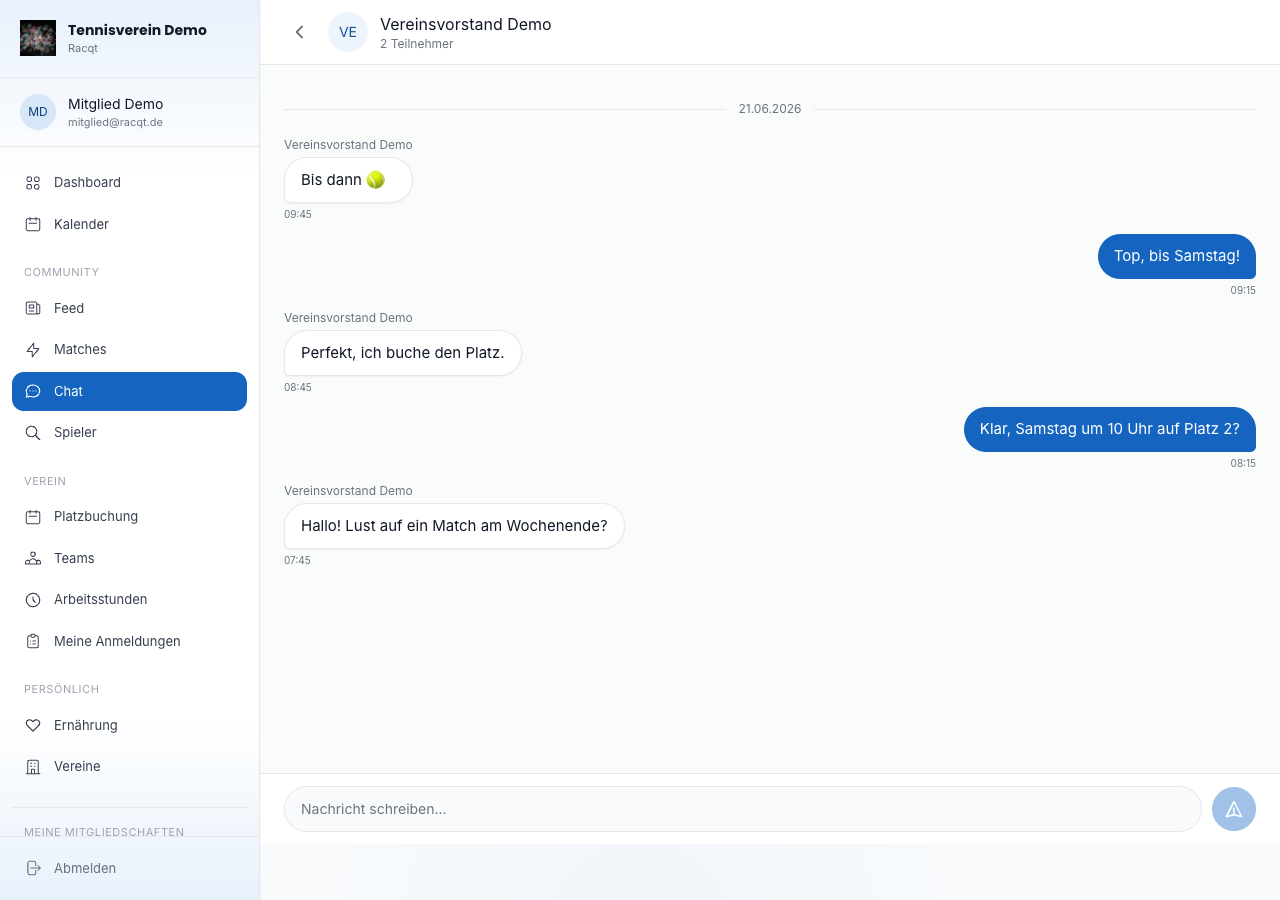
Klicke auf eine Unterhaltung, um sie zu öffnen. Der Verlauf scrollt automatisch zu den neuesten Nachrichten – die neueste steht immer unten. Tippe deine Nachricht in das Eingabefeld am unteren Rand und sende sie mit der Enter-Taste oder dem Senden-Button.
Nachrichten in Echtzeit & „tippt …”-Anzeige
Dein Chat ist live: Schreibt dir jemand, erscheint die Nachricht in deinem Verlauf, ohne dass du die Seite neu laden musst – egal, ob dein Gegenüber im Portal oder in der iPhone- bzw. Android-App schreibt. In den Apps siehst du zusätzlich, wenn eine Antwort gerade entsteht: Sobald dein Gesprächspartner zu tippen beginnt, zeigt dir eine dezente „tippt …”-Anzeige über dem Eingabefeld, dass gleich eine Nachricht kommt.
Praktisch dabei: Wenn du den Chat gerade geöffnet hast und die Nachricht direkt liest, bekommst du für dieselbe Nachricht keine zusätzliche Push-Benachrichtigung mehr.
Ob deine Nachricht angekommen ist, zeigen dir kleine Haken unter deiner Nachricht: Zugestellt, sobald sie bei deinem Gegenüber angekommen ist, und Gelesen, sobald sie geöffnet wurde. Und auch wenn dein Netz gerade wackelt: Jede Nachricht kommt nur einmal an, selbst wenn die App sie im Hintergrund noch einmal losschickt. Damit du dich im Verlauf gut zurechtfindest, trennen kleine Tagesüberschriften die Nachrichten nach Tagen.
Startet jemand anderes eine Unterhaltung mit dir oder holt dich in eine Gruppe, erscheint der neue Chat sofort ganz oben in deiner Liste — du musst weder die Seite neu laden noch die Liste herunterziehen. In den Apps gleicht sich die Übersicht außerdem jedes Mal ab, wenn du sie wieder öffnest: Was ankam, während die App im Hintergrund lag, ist beim Hineinschauen schon da.
Bilder senden
Über das Bild-Symbol neben dem Eingabefeld wählst du ein Foto aus. Bevor es rausgeht, siehst du eine Vorschau und kannst eine Bildunterschrift dazuschreiben. Das klappt in der Android-App und jetzt auch auf dem iPhone.
Chat stummschalten oder löschen
In der Chat-Liste findest du rechts neben jeder Unterhaltung ein Drei-Punkte-Symbol. Darüber öffnest du die Chat-Optionen:
- Stummschalten — Du erhältst weiterhin Nachrichten, wirst aber nicht mehr durch Benachrichtigungen gestört. Ein Stumm-Symbol erscheint neben dem Gesprächspartner.
- Chat löschen — Der Chat und sein bisheriger Verlauf verschwinden nur bei dir; die anderen behalten ihn. Schreibt danach jemand neu, erscheint der Chat wieder – nur mit den neuen Nachrichten. Erst wenn alle ihn gelöscht haben, ist er endgültig weg. Aus einer Gruppe trittst du dabei nicht aus; dafür gibt es „Gruppe verlassen“. Vereins-, Mannschafts- und Veranstaltungs-Chats lassen sich nicht löschen.
In den Apps fragt Racqt vor dem Löschen kurz nach.
In den Apps findest du dieselben Möglichkeiten direkt in der Unterhaltung. Dort kannst du außerdem:
- Gruppe verlassen — Du verlässt einen Gruppenchat und bekommst keine Nachrichten mehr daraus. Das geht jetzt auch auf dem iPhone.
- Blockieren — Im Direktchat blockierst du eine Person, die dich nicht mehr anschreiben soll. Auf dem iPhone findest du das jetzt direkt im Chat.
Nachricht melden
Ist dir eine Nachricht unangenehm aufgefallen, kannst du sie in den Apps melden: Halte eine fremde Nachricht gedrückt und wähle Melden. Anschließend suchst du einen Grund aus — Spam, Belästigung, Unangemessen oder Sonstiges. Deine Meldung geht an das Racqt-Team, das sich die Nachricht ansieht. Deine eigenen Nachrichten kannst du nicht melden.
Chat starten
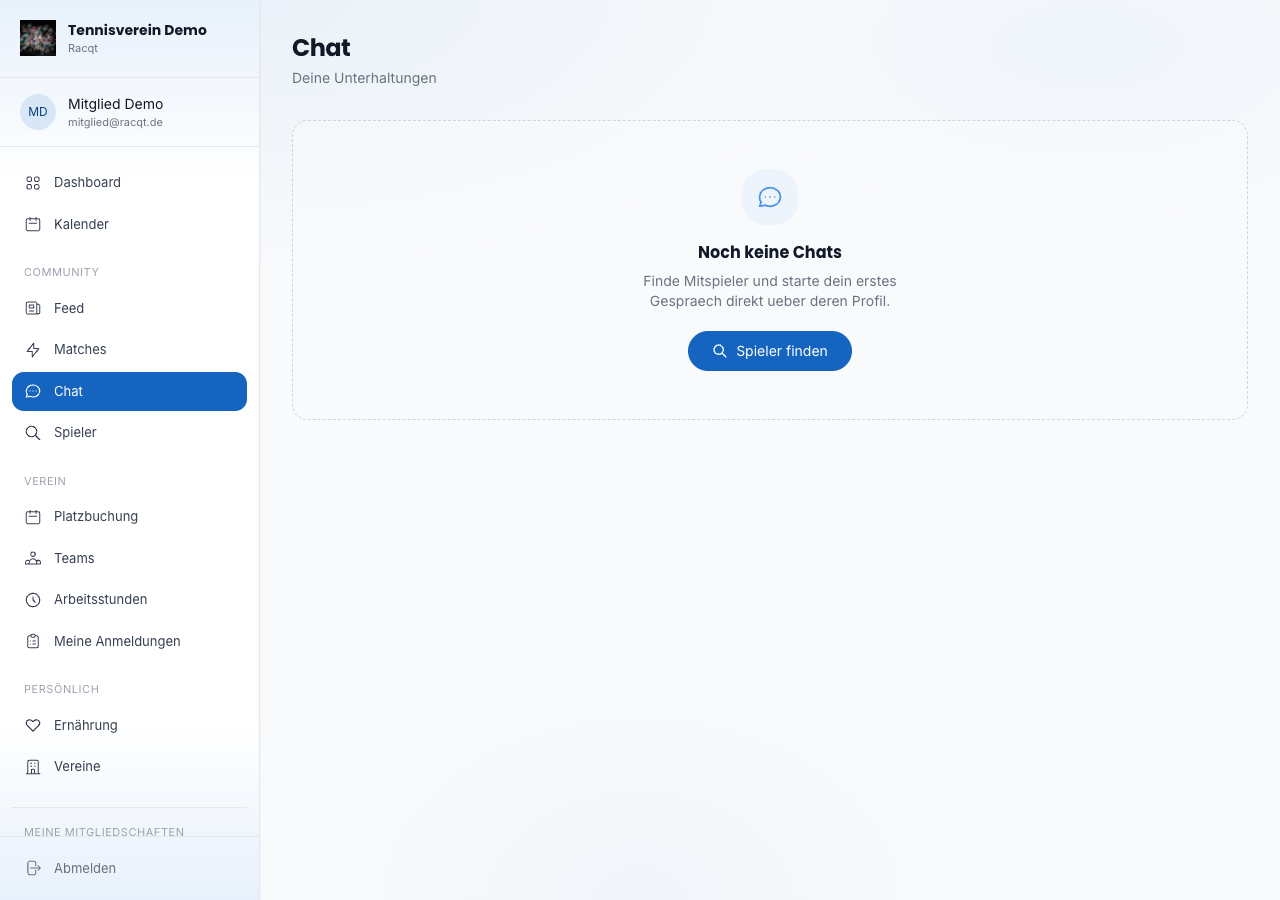
Den Chat mit einem anderen Spieler startest du am einfachsten über dessen Profil: Öffne das Profil über Spieler finden und klicke dort auf „Nachricht senden”. Racqt legt einen Direktchat an und leitet dich sofort in die Unterhaltung.
In den Apps
Der Chat steht in der iOS- und Android-App zur Verfügung — seit Version 1.7.0 mit genau denselben Möglichkeiten auf beiden Geräten: Bilder senden, Lesehaken, Melden, Stummschalten, Gruppen verlassen und Blockieren. Push-Benachrichtigungen informieren dich über neue Nachrichten, auch wenn die App im Hintergrund läuft.
In einem Direktchat öffnest du über das Menü oben rechts die Chat-Details: Dort siehst du, mit wem du schreibst, und kannst den Chat stummschalten.
Verwandte Artikel: Erste Schritte im Portal · Spieler finden & Matchanfragen